
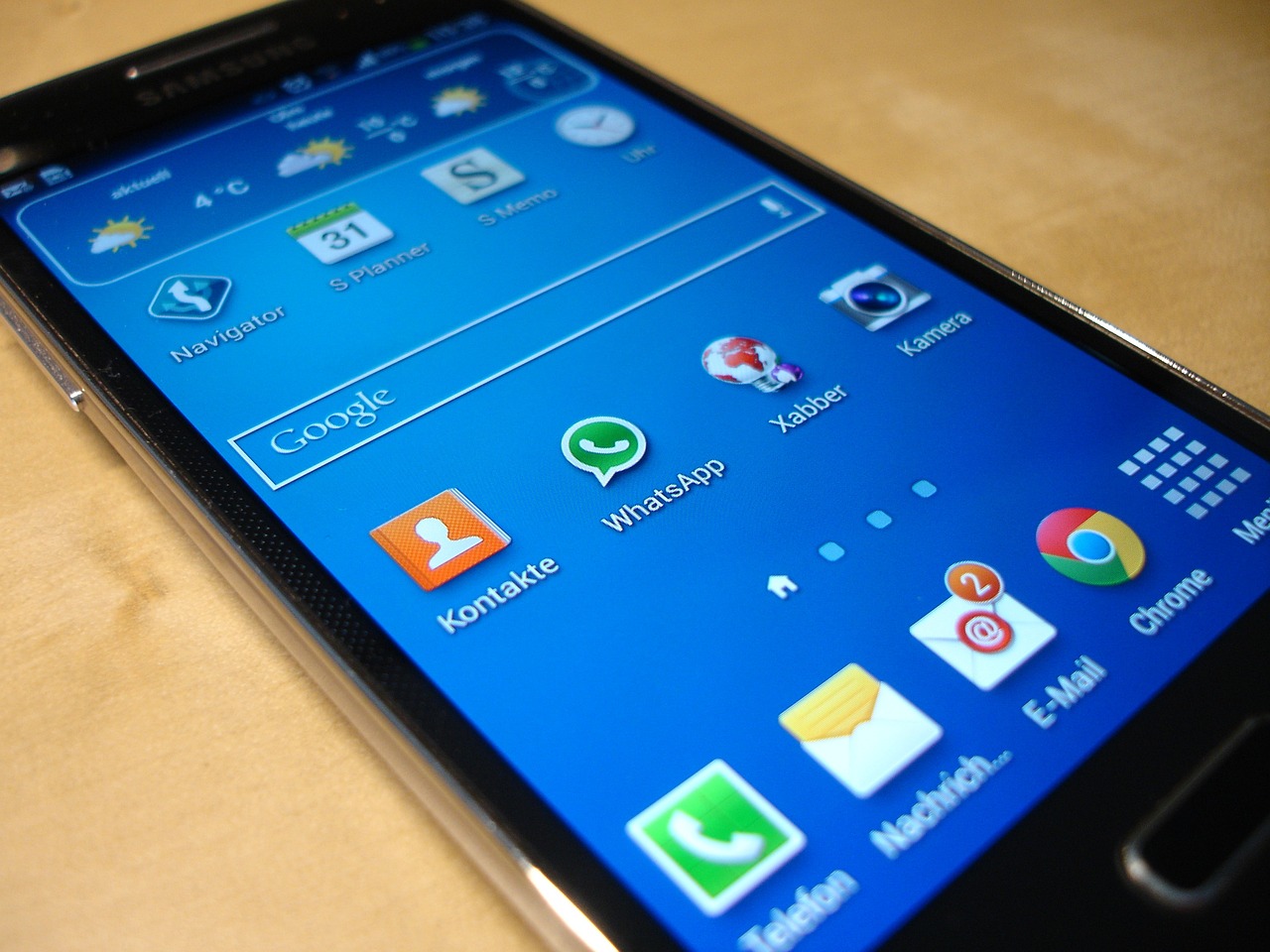
Les smartphones ultra-puissants et ultra-minces d’aujourd’hui, comme le Samsung Galaxy S23 Ultra, et les appareils pliables prêts à l’emploi, comme le Samsung Galaxy Z Fold4, vous permettent de vous déplacer avec légèreté tout au long de votre journée – jusqu’à ce que vous soyez pris au piège d’une batterie déchargée et contraint de sortir une banque d’alimentation portable ou, pire, de rester assis à côté d’une prise murale pendant une heure.
Si votre téléphone a du mal à suivre votre rythme de travail, voici quelques solutions pour que votre appareil reste allumé toute la journée, et même plus.
1. Reduzieren Sie die Helligkeit Ihres Bildschirms
Diese Maßnahme kann die Laufzeit Ihres Samsung Galaxy Akkus auf einfache, aber sehr effektive Weise deutlich verlängern – besonders bei Geräten mit größeren, hochauflösenden Displays (also mit mehr Pixeln). Nur draußen in der prallen Mittagssonne benötigen Sie Ihr Smartphone in der Regel auf 100 % Helligkeit. Zu allen anderen Zeiten können Sie die Displayhelligkeit problemlos auf 75 % oder weniger reduzieren. Unter Android stellen Sie dies ein unter Einstellungen > Anzeige oder durch Herunterziehen der Benachrichtigungsleiste. Die meisten aktuellen Smartphones verfügen außerdem über eine adaptive Helligkeit, bei der sich das Gerät automatisch anpasst. Achten Sie darauf, diese Funktion zu aktivieren.
Einige Geräte, wie das Samsung Galaxy S23 und das Galaxy Z Fold4, besitzen außerdem eine hohe Bildwiederholrate (bis zu 120 Hz). Das sorgt für besonders flüssige Darstellungen, verbraucht aber auch mehr Energie. Aktivieren Sie am besten den adaptiven Bildwiederholraten‑Modus, damit sich das Gerät je nach Art der angezeigten Inhalte automatisch anpasst und so noch mehr Akkulaufzeit spart.
2. Stellen Sie Ihr Design und den Hintergrund auf dunkel um
Das spart spürbar Energie. Unter Android gelangen Sie zum Launcher Ihres Telefons, indem Sie einen leeren Bereich des Startbildschirms lange gedrückt halten und dann auf Einstellungen tippen. Dort können Sie Hintergründe in unterschiedlichen Farben auswählen und zwischen hellen und dunklen Designs für andere Bildschirme wechseln. Die neuesten Samsung Smartphones – darunter die Galaxy S23 Serie sowie die faltbaren Galaxy Z Fold4 und Galaxy Z Flip4 – verfügen zusätzlich über einen speziellen Dark Mode, der den Akku schont und vor allem abends angenehmer für die Augen ist.
3. Verringern Sie die Zeit bis zum Ausschalten des Bildschirms
Sie können Strom sparen, indem sich Ihr Display schneller ausschaltet, wenn Sie es nicht benötigen. Das reduziert außerdem versehentliche Eingaben in der Tasche oder andere ungewollte Berührungen des Bildschirms. Diese Funktion finden Sie unter Einstellungen > Anzeige. Die Display‑Timeout‑Zeit lässt sich dort zwischen 10 Minuten und 15 Sekunden einstellen.
4. Passen Sie die Einstellungen stromhungriger Apps an
Viele Apps verbrauchen sehr viel Energie, weil sie Ihr Smartphone regelmäßig aufwecken, um Inhalte herunterzuladen und Benachrichtigungen zu senden – oft genau dann, wenn Sie unterwegs ständig mit dem LTE‑Netz verbunden sind. Dagegen gibt es mehrere Maßnahmen.
Auf Samsung Smartphones können Sie stromhungrige Apps identifizieren, indem Sie zu Einstellungen > Akku und Gerätewartung > Akku > Hintergrundnutzungsgrenzen gehen und dort Apps zum Deaktivieren auswählen. (Auf anderen Android‑Telefonen nutzen Sie die Option „Stopp erzwingen“ unter Einstellungen > Akku).
Für Google Maps, Spotify und andere Streaming‑Apps sollten Sie Karten, Playlists und Podcasts nach Möglichkeit vorab im WLAN herunterladen. Außerdem können Sie Benachrichtigungen anderer Apps deaktivieren und deren Aktivität im Hintergrund begrenzen. Zusammengenommen können diese Änderungen einen großen Teil der Akkulaufzeit einsparen.
5. Aktivieren Sie den Energiesparmodus
In kritischen Momenten – etwa wenn Ihr Akkustand unter 15 % fällt – sind drastischere Schritte sinnvoll. Der Energiesparmodus der Galaxy Geräte ist eine intelligente Funktion, die die Displayhelligkeit automatisch verringert, die Bildschirmauflösung reduziert, die Prozessorleistung drosselt und die Datennutzung im Hintergrund einschränkt. Sie können jeden dieser Punkte individuell anpassen und sehen jeweils eine Schätzung, wie viel zusätzliche Laufzeit Sie dadurch gewinnen. Den Energiesparmodus finden Sie im Menü für Akku und Gerätewartung.
Auf den neuesten Samsung Smartphones gibt es außerdem einen Notfallmodus unter Einstellungen > Sicherheit und Notfall. Dieser Modus kann den Akku über mehrere Tage hinweg erhalten, bietet dann aber nur Zugriff auf grundlegende Apps und Funktionen. Zusätzlich wird eine Nachricht mit Ihrem Standort an einen ausgewählten Kontakt gesendet, damit diese Person weiß, wo Sie und Ihr Smartphone sich befinden.
6. Deaktivieren Sie Ortungsdienste
Der GPS‑Empfänger Ihres Smartphones gehört zu den größten Stromverbrauchern – sowohl wegen der vielen Apps, die darauf zugreifen, als auch wegen des Chips selbst. Sie können GPS komplett ausschalten, verzichten damit jedoch auf viele wichtige Dienste. Alternativ können Sie festlegen, welche Apps GPS nutzen dürfen, und unnötige Zugriffe deaktivieren. Unter Android geht das über Einstellungen > Standort. Außerdem können Sie – ähnlich wie bei Google Maps – Karten im WLAN vorab herunterladen.
7. Deaktivieren Sie Daten-Roaming
Wie GPS können auch die schnellen 4G‑ und 5G‑Modems viel Energie verbrauchen, insbesondere bei schwachem Mobilfunksignal. Wenn Sie in einer abgelegenen oder bergigen Region unterwegs sind und Akkulaufzeit wichtiger ist als ständige Verbindung, können Sie Daten‑Roaming vorübergehend ausschalten. Unter Android funktioniert das über Einstellungen > Verbindungen > Mobile Netzwerke. Eine noch schnellere Lösung ist der Flugmodus – dieser blockiert jedoch sämtliche Dienste, einschließlich WLAN.
8. Nutzen Sie das intelligente Leistungsmanagement
Seien Sie proaktiv und sparen Sie Zeit: Aktivieren Sie das intelligente Leistungsmanagement, das Sie unter Einstellungen > Akku und Gerätewartung finden. Die KI‑Engines der S23‑Serie, des Z Fold4 und des Z Flip4 sind in der Lage, Ihre Nutzungsgewohnheiten zu erlernen und die Akkunutzung entsprechend zu optimieren. Zusätzlich können Sie manuell Routinen festlegen – etwa, wann sich WLAN ein‑ oder ausschalten oder wann die Displayhelligkeit reduziert werden soll.
