Nachlassende Leistung im Laufe der Zeit
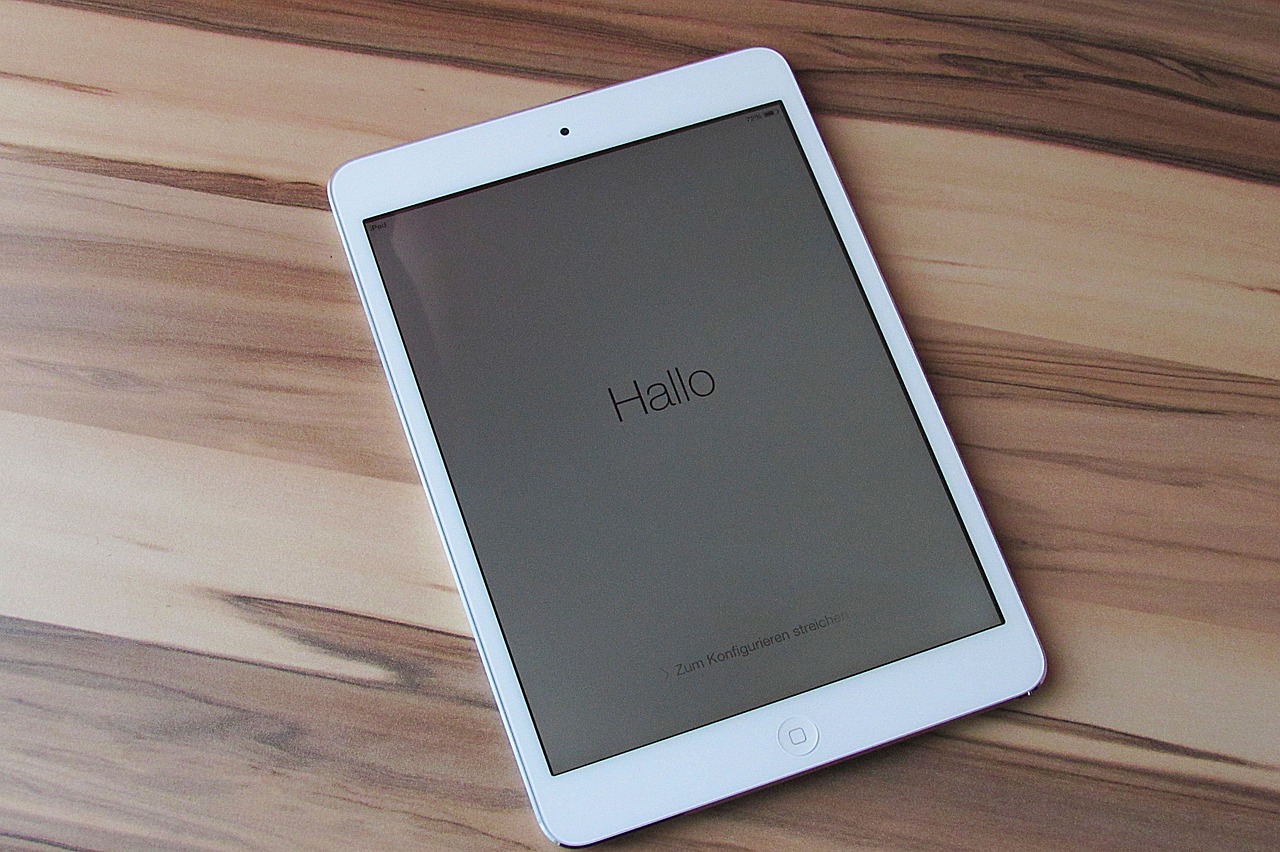
Das iPad ist ein praktisches und leistungsstarkes Gerät. Dank iOS bietet es eine sehr flüssige Bedienung. Doch nach mehreren Monaten Nutzung stellen viele Anwender fest, dass ihr iPad langsamer wird oder weniger schnell reagiert als früher.
Warum über ein Zurücksetzen nachdenken?
Wenn Sie versuchen, ein älteres iPad wieder schneller zu machen, kann ein kompletter Reset sehr hilfreich sein. Dieser Schritt ermöglicht es, bestimmte Blockaden zu beseitigen.
Regelmäßiger Neustart: eine einfache Routine
Bevor Sie ein Zurücksetzen auf Werkseinstellungen durchführen, sollten Sie zunächst das Gerät neu starten. Halten Sie dazu die obere oder seitliche Taste gedrückt, bis sich das iPad ausschaltet. Dieser regelmäßige Neustart kann die Arbeitsgeschwindigkeit deutlich verbessern.
iPad zurücksetzen: Vorsicht vor den Folgen
Das Zurücksetzen auf Werkseinstellungen löscht alle Einstellungen und sämtliche persönlichen Daten. Ihr iPad wird damit wieder in den Auslieferungszustand versetzt, als käme es frisch aus dem Werk. Dieser Schritt ist unumkehrbar und sollte nur gut überlegt durchgeführt werden.
So führen Sie den Reset durch
So setzen Sie Ihr iPad zurück:
- Gehen Sie zu Einstellungen > Allgemein > Zurücksetzen > Alles löschen;
- Tippen Sie auf Inhalte & Einstellungen löschen;
- Bestätigen Sie Ihre Auswahl und starten Sie den Vorgang;
- Warten Sie, bis der Prozess abgeschlossen ist, um mit einem sauberen Gerät neu zu starten.
Daten vor dem Zurücksetzen sichern
Bevor Sie Ihr iPad löschen, sollten Sie unbedingt ein vollständiges Backup erstellen, damit nichts verloren geht. Es ist dringend zu empfehlen, diesen Schritt vorab einzuplanen.
Sie haben zwei Möglichkeiten:
- Verwenden Sie iTunes oder Finder auf dem Computer, um eine lokale Kopie anzulegen;
- Oder führen Sie ein Backup über iCloud durch, um Ihre Informationen anschließend wiederherstellen zu können.
Daten nach dem Löschen wiederherstellen
Sobald das iPad zurückgesetzt wurde, können Sie Ihre Daten wiederherstellen, indem Sie das Backup nutzen:
- Verbinden Sie das Gerät mit dem Computer, auf dem die Sicherung erstellt wurde;
- Öffnen Sie iTunes oder Finder;
- Folgen Sie den Anweisungen auf dem Bildschirm, um alles wiederherzustellen.