
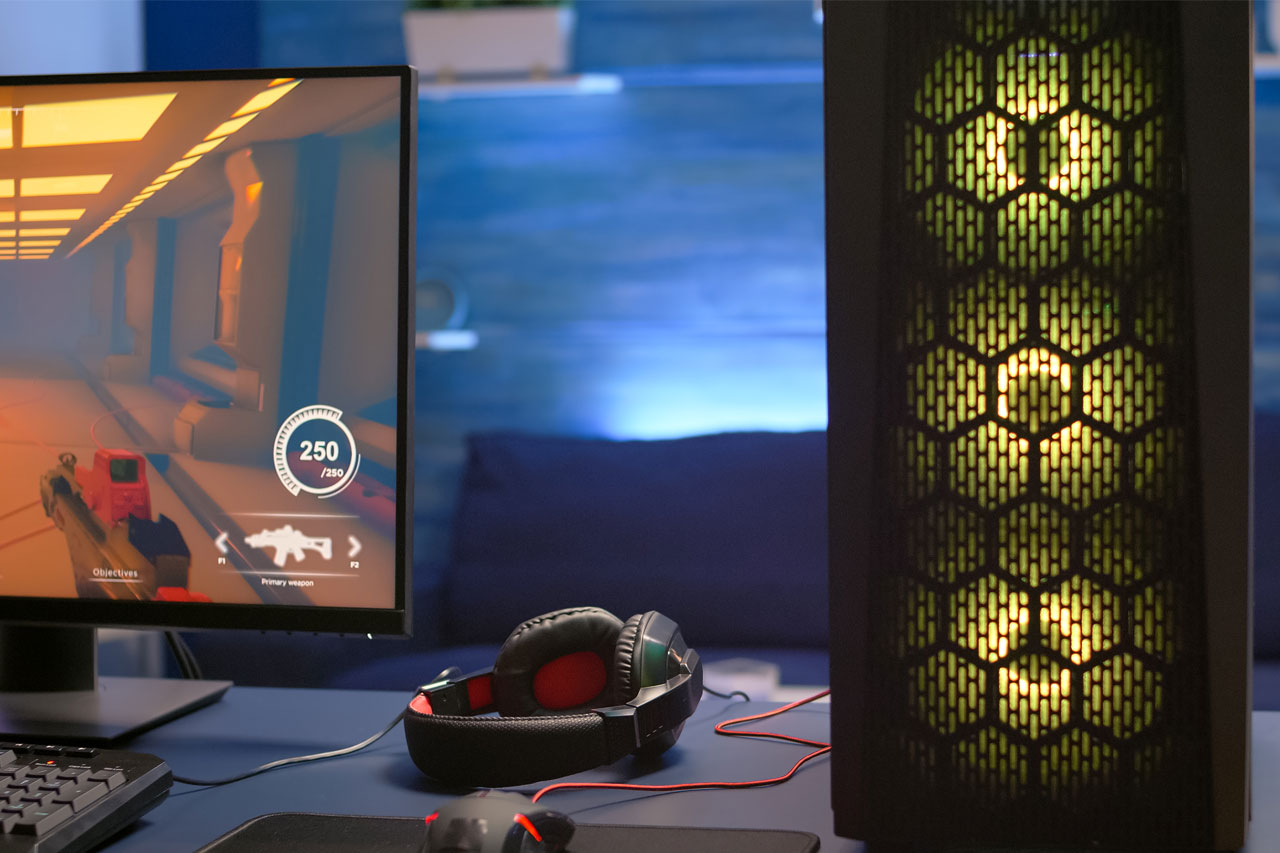
Der Computer wird im Allgemeinen mit einer beruflichen Nutzung in Verbindung gebracht. Dennoch verwenden ihn viele Menschen zur Freizeit, insbesondere für Videospiele. Für diese Art von Nutzung benötigen Sie jedoch einen speziellen PC. Um aktuelle Triple-A-Titel zu starten, muss Ihr Gerät ausreichend leistungsstark sein. Sein System sollte mit dem installierten Spiel kompatibel und stimmig sein.
Update und Overclocking der Grafikkarte
Treiber aktualisieren
Im Bereich Gaming ist die Grafikkarte ein entscheidendes Element. Dieser Bestandteil kann seine Aufgaben jedoch nicht richtig erfüllen, wenn auf Ihrem PC nicht die neuesten Treiber installiert sind. Ein Treiber-Update ermöglicht es, die Geschwindigkeit Ihres Computers zu steigern. Durch regelmäßige Updates können Sie einige zusätzliche FPS herausholen.
Achtung! Vermeiden Sie die Installation sogenannter „Beta“-Treiber. Diese befinden sich noch in der Testphase, und Sie riskieren mehr oder weniger starke Bugs während Ihrer Gaming-Sessions. Vergewissern Sie sich also, dass die Version Ihrer Treiber wirklich stabil ist, bevor Sie sie installieren.
Um herauszufinden, welche Grafikkarte in Ihrem Computer steckt, gehen Sie folgendermaßen vor:
- Öffnen Sie die Systemsteuerung Ihres Computers und gehen Sie zu Hardware und Sound
- Klicken Sie anschließend auf den Geräte-Manager
- Wählen Sie in der angezeigten Liste der Geräte Ihre Grafikkarte aus
Overclocking: eine riskante Technik
Die Flüssigkeit eines Spiels hängt von der Leistung der Grafikkarte (Prozessor, Speicher) ab. Für mehr Performance können Sie ein Overclocking durchführen. Diese Methode besteht darin, Ihre Grafikkarte mithilfe einer Software mit einer höheren Taktfrequenz zu betreiben.
Früher war dieses Vorgehen mit einem hohen Risiko der Überhitzung verbunden. Heutzutage sind Grafikkarten jedoch sehr gut ausgestattet und verfügen über Systeme zur Vermeidung von Schäden. Dennoch sollten Sie es vermeiden, eine Taktfrequenzerhöhung von mehr als 10 bis 15 % zu überschreiten. In der Praxis erhöht dies die Geschwindigkeit Ihres Computers spürbar. Allerdings wirkt sich dies auf die Lebensdauer der übertakteten Komponente aus.
Schließen Sie Programme im Hintergrund
Zur Erinnerung: Die auf Ihrem Computer installierten Programme haben einen Einfluss auf Ihre Spiele. Einige Anwendungen und Programme führen Hintergrundaktivitäten aus, selbst wenn sie nicht aktiv sind. Diese Prozesse bremsen Ihren PC aus, da sie Ressourcen verbrauchen.
AVG ist eine Anwendung, die das Deinstallieren von Programmen, die Sie nicht verwenden, erleichtert. Es handelt sich um ein besonders intelligentes Tool. Es ist in der Lage, Programme zu filtern, die über einen bestimmten Zeitraum nicht genutzt wurden. Sie können auch den „Gaming“-Modus verwenden, der unter Windows 10 verfügbar ist.
Sie können außerdem den bekannten Task-Manager (Strg+Alt+Entf) aufrufen, um Programme zu beenden, die im Hintergrund laufen. Achten Sie darauf, keinen kritischen Prozess des Betriebssystems zu beenden, da dies dazu führen könnte, dass sich Ihr Computer ausschaltet.
Deaktivieren Sie die Dienste SuperFetch und Prefetch
Diese Dienste sollen die Startzeiten von Windows und anderen Anwendungen verbessern. Durch ihre Verwendung riskieren Sie jedoch, die Ladezeiten von Spielen zu verlängern.
So gehen Sie vor, um diese Dienste auf Ihrem Computer zu deaktivieren:
- Öffnen Sie die Systemsteuerung, dann System und Sicherheit
- Wählen Sie anschließend Verwaltung und dann Dienste
- Scrollen Sie nach unten bis zum Eintrag SuperFetch
- Machen Sie einen Doppelklick darauf und wählen Sie in der Liste Deaktiviert.
- Klicken Sie auf OK und schließen Sie alle Fenster
- Öffnen Sie den Registrierungs-Editor, indem Sie auf den Start-Button klicken und „regedit“ eingeben.
- Drücken Sie die Eingabetaste
- Machen Sie einen Doppelklick auf UnablePrefetcher und geben Sie 0 ein, um die Funktion Prefetcher zu deaktivieren.
Es ist außerdem ratsam, die Festplatte zu defragmentieren. Sie sammelt mit der Zeit geschriebene und gelöschte Daten an. Gehen Sie dazu wie folgt vor:
- Öffnen Sie das Startmenü und gehen Sie zu Alle Programme, Zubehör, Systemprogramme und Defragmentierung
- Wählen Sie Ihr Windows-Laufwerk aus und klicken Sie auf Datenträger defragmentieren. Wenn Sie eine SSD verwenden, sollten Sie nicht defragmentieren. Stattdessen wird empfohlen, den Befehl TRIM zu nutzen, um sie zu optimieren.
- Unter Windows 8 ist der TRIM-Befehl in die Defragmentierung integriert. Sie müssen dann nur noch auf „Optimieren“ klicken. Unter anderen Windows-Versionen sollten Sie den TRIM-Befehl regelmäßig manuell ausführen.
