
Ob im Büro, zu Hause oder zum Spielen – zwei Bildschirme sind besser als einer. Allerdings hängt die Einrichtung von zwei Monitoren in gewissem Maß von den vorhandenen Anschlüssen und Kabeln ab. Lesen Sie weiter, um zu erfahren, wie Sie einen zweiten Bildschirm an einen Laptop oder PC anschließen.
Vorteile der Verbindung von zwei Monitoren
Wenn die Bildschirmteilung in Windows nicht mehr ausreicht, brauchen Sie einen zusätzlichen Monitor. Der zusätzliche Platz auf dem Bildschirm ist angenehmer für die Augen und erleichtert die Arbeit mit mehreren Anwendungen gleichzeitig. Gamer können von hochauflösender Grafik profitieren, wenn sie einen weiteren Monitor anschließen.
Voraussetzung: ein passender Anschluss
Die meisten modernen Laptops und PCs unterstützen den Anschluss eines zweiten Monitors standardmäßig. Entscheidend sind die Anschlüsse an Ihrem Gerät und an dem Monitor, den Sie verbinden möchten. Bevor Sie einen Monitor kaufen, prüfen Sie Typ und Anzahl der Anschlüsse an Ihrem Laptop oder PC.
Zusätzliche Bildschirme können über folgende Anschlussarten verbunden werden:
- HDMI
Die HDMI-Schnittstelle (High-Definition Multimedia Interface) ist eine der gängigsten Verbindungsarten für moderne Monitore, und viele Fernsehnutzer kennen diesen Anschluss bereits. Diese Verbindung ist kompakt und überträgt sowohl Video- als auch Audiosignale. Ein moderner HDMI-Anschluss ist für 4K-Auflösungen bei 60 Hz Bildwiederholrate geeignet. Wenn sowohl Ihr Monitor als auch Ihr Laptop oder PC über einen oder zwei HDMI-Anschlüsse verfügen, benötigen Sie nur ein HDMI-Kabel. Möchten Sie zwei Monitore anschließen, haben aber nur einen HDMI-Port, verwenden Sie einen HDMI-Splitter. Achten Sie darauf, dass der Splitter dieselbe Bildwiederholfrequenz unterstützt wie das HDMI-Kabel.
- USB-C
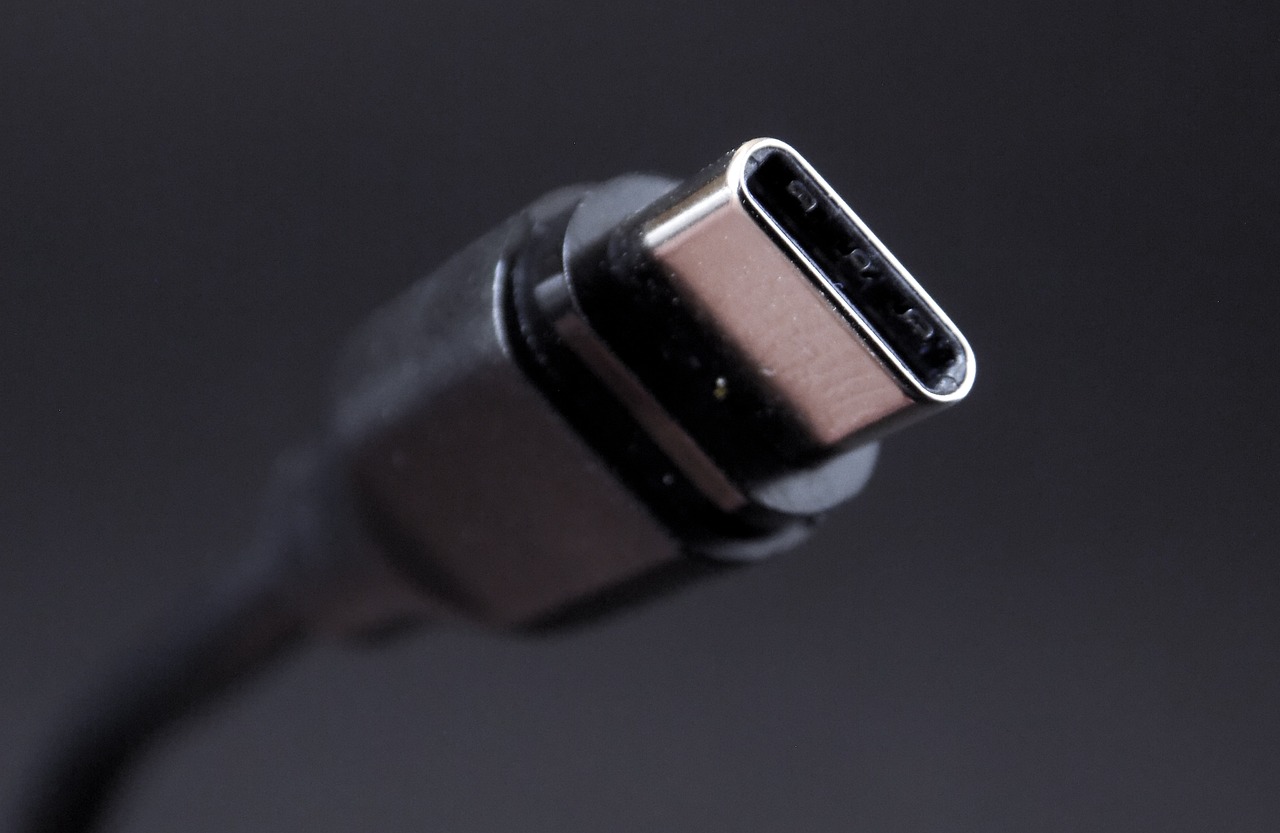
USB-C ist ein USB-Anschlussformat, das häufig bei neuen, schlanken Laptop-Modellen zu finden ist. Der Vorteil von USB-C besteht darin, dass er zum Aufladen genutzt werden kann und gleichzeitig Audio- und DisplayPort-Signale im Alternate Mode überträgt. DisplayPort bezeichnet Monitor-Schnittstellen für Bild- und Tonsignale mit hohen Übertragungsraten. Mit USB-C Downstream Mode und dem alternativen DisplayPort-Modus lassen sich mehrere Monitore verbinden. Wenn Sie nur wenige USB-C-Ports haben, verwenden Sie einen USB-C-Adapter. Idealerweise verfügt ein USB-C-Adapter über mindestens zwei HDMI-Schnittstellen für Monitore. Es ist auch möglich, einen Adapter mit einem HDMI-Splitter zu kombinieren.
- DisplayPort
DisplayPort ähnelt HDMI und überträgt Bild- und Audiosignale mit hohen Bildraten. Diese Verbindung eignet sich daher besonders für 4K. Laptops verfügen in der Regel über einen DisplayPort- oder miniDisplayPort-Anschluss und können mit Monitoren verbunden werden, die ebenfalls einen DisplayPort besitzen. Für Monitore ohne DisplayPort-Anschluss ist ein passender Adapter erforderlich. Durch Multi-Stream-Transport können mehrere Monitore über DisplayPort angeschlossen und mit Hilfe eines Splitters oder Adapters mit einem Laptop verbunden werden.
- DVI/VGA
DVI und VGA sind ältere, analoge Anschlussstandards, die nur Bildsignale übertragen. Wenn Monitor und Endgerät über DVI- oder VGA-Anschlüsse verfügen, können sie mit einem passenden DVI- bzw. VGA-Kabel verbunden werden. Mit einem geeigneten DVI-HDMI- oder VGA-HDMI-Adapter lassen sich ältere Monitore an Laptops und PCs anschließen, um HDMI-Signale zu übertragen. Moderne Anschlussstandards sind dennoch vorzuziehen, da sie eine bessere Auflösung, höhere Bildwiederholraten und bessere Farbdarstellung bieten.
Zweiten Bildschirm an einen Laptop anschließen, wenn nur ein Anschluss vorhanden ist
Selbst wenn Ihr Laptop nur über einen einzigen HDMI- oder USB-C-Port verfügt, können Sie zwei Bildschirme anschließen. Mit einem HDMI-Splitter, einem USB-C-Adapter oder einem USB-C-Adapter mit geeigneter HDMI-Schnittstelle können Sie problemlos zwei oder mehr Monitore mit Ihrem Laptop verbinden.
Einen zweiten Bildschirm als Haupt- oder Zweitmonitor nutzen
Sobald Sie einen oder mehrere Monitore mit Ihrem Laptop verbunden haben, können Sie in Windows zwei oder mehr Monitore einrichten und festlegen, welchen Monitor Sie als Hauptmonitor verwenden möchten. Normalerweise erkennt Windows die an Ihren Laptop oder PC angeschlossenen Anzeigegeräte automatisch und weist ihnen Nummern zu. Der Hauptmonitor wird mit der Nummer 1 gekennzeichnet. Alle weiteren Monitore werden aufsteigend nummeriert. Gehen Sie wie folgt vor, um die Einstufung der Monitore festzulegen und die Anzeigeanordnung in Windows an die physische Position der Bildschirme anzupassen.
Schritt 1: Klicken Sie mit der rechten Maustaste auf eine freie Stelle auf dem Desktop und wählen Sie die Einstellung „Anzeige“.
Schritt 2: Unter „Anzeige“ und „Mehrere Bildschirme“ sehen Sie die von Windows erkannten Anzeigegeräte, zum Beispiel einen oder mehrere Zusatzmonitore. Klicken Sie auf „Erkennen“, falls keiner sichtbar ist.
Windows 10: Einstellungsmenü mit Anzeigeeinstellungen und Erkennung von Geräten
Im Einstellungsmenü „Anzeige“ sehen Sie alle verbundenen Anzeigegeräte. Gehen Sie zu „Erweiterte Anzeigeeinstellungen“, um die Anordnung und Reihenfolge der angeschlossenen Monitore zu ändern. Passen Sie weitere Einstellungen wie etwa die Bildschirmauflösung an.
Windows 10: „Anzeige“ und „Erweiterte Anzeigeeinstellungen“.
Bringen Sie mit Hilfe der „Erweiterten Anzeigeeinstellungen“ die Anordnung der Monitore mit ihrer tatsächlichen, physischen Position in Einklang.
Schritt 4: Am einfachsten ändern Sie den Modus, in dem die angeschlossenen Monitore genutzt werden, mit der Tastenkombination [Windows] + [P]. Über Einstellungen wie „Duplizieren“ spiegeln Sie den Inhalt des Desktops. Mit „Nur PC-Bildschirm“ oder „Nur zweiter Bildschirm“ legen Sie fest, ob Sie nur einen der verbundenen Bildschirme verwenden. Nutzen Sie die Option „Erweitern“, um einen durchgehenden Desktop aus den angeschlossenen Monitoren zu erstellen. Diese Optionen finden Sie im Menü „Anzeige“ unter „Mehrere Bildschirme“.
Windows 10: Schnellmenü mit Optionen für Anzeigegeräte
Das Schnellmenü für Anzeigeoptionen rufen Sie mit der Tastenkombination Windows + P auf. Klicken Sie auf „Erweitern“, um den Desktop auf allen verbundenen Monitoren zu nutzen.
Mögliche Probleme mit zwei oder mehr Monitoren
Beim Anschluss mehrerer Monitore kann es vorkommen, dass Windows ältere Modelle nicht automatisch erkennt. Wählen Sie in diesem Fall „Erkennen“ im Menü „Anzeige“. Ein weiteres Problem kann sein, dass Windows einen zweiten Monitor als Hauptmonitor anzeigt. Wenn Ihr PC- oder Laptop-Bildschirm Hauptmonitor bleiben soll, gehen Sie zu „Einstellungen“ > „System“ > „Anzeige“ und wählen Sie die Option „Anzeigegeräte neu anordnen“. Klicken Sie anschließend auf „Identifizieren“. Nun sollten Sie die Zahl sehen, die jedem Bildschirm zugewiesen ist. Wenn Sie die Reihenfolge ändern möchten, gehen Sie zu „Erweiterte Anzeigeeinstellungen“.
